> ## Documentation Index
> Fetch the complete documentation index at: https://crewai-docs-studio-flows.mintlify.site/llms.txt
> Use this file to discover all available pages before exploring further.
# تفعيل Crew Studio
> تفعيل Crew Studio على CrewAI AMP
Crew Studio هو أداة قوية **بدون كود/منخفضة الكود** تتيح لك بسرعة
بناء أو هيكلة الطواقم عبر واجهة محادثة.
## ما هو Crew Studio؟
Crew Studio هو طريقة مبتكرة لإنشاء طواقم وكلاء الذكاء الاصطناعي بدون كتابة كود.
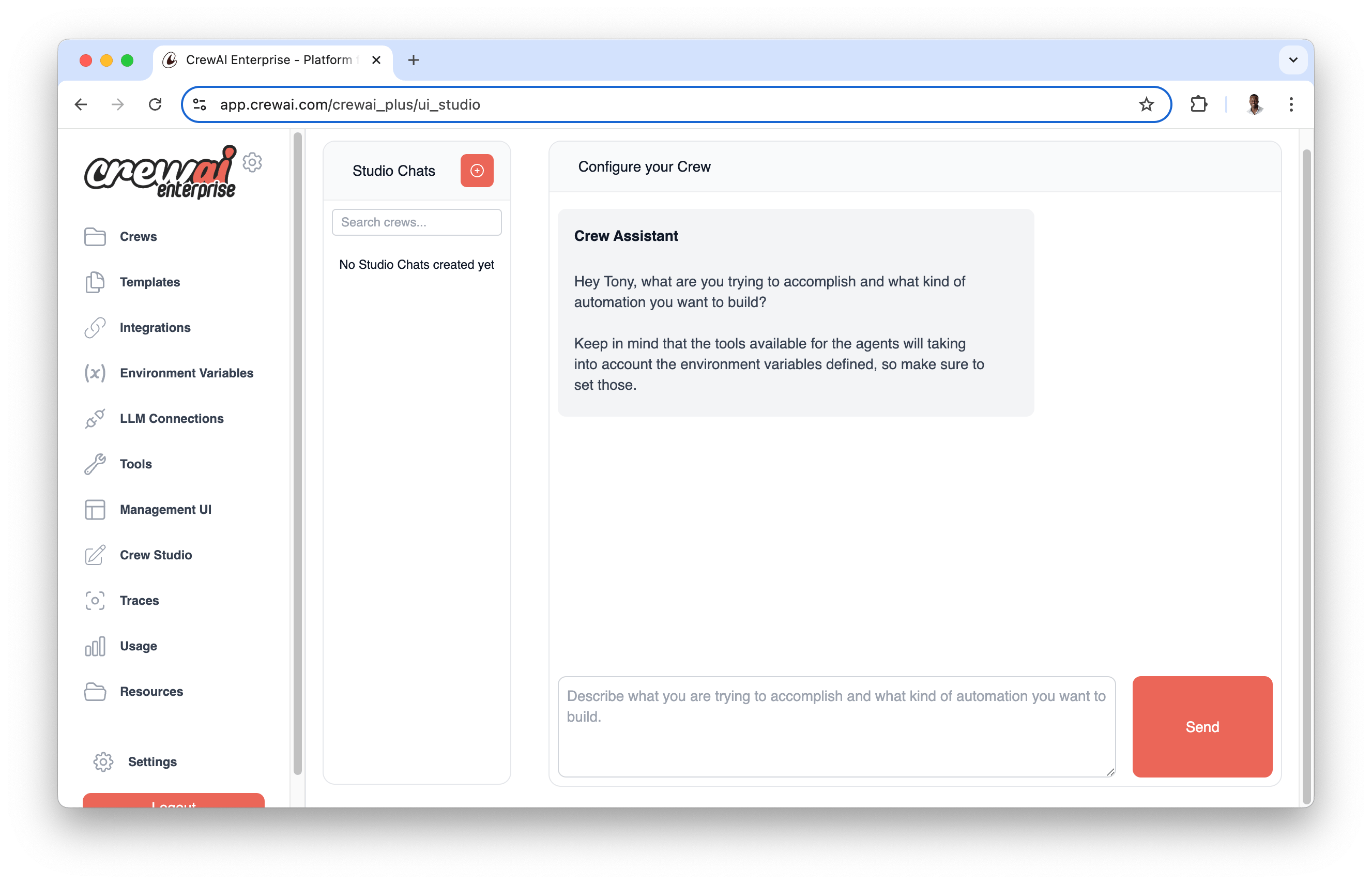 مع Crew Studio، يمكنك:
* الدردشة مع مساعد الطاقم لوصف مشكلتك
* إنشاء الوكلاء والمهام تلقائياً
* اختيار الأدوات المناسبة
* تهيئة المدخلات الضرورية
* إنشاء كود قابل للتنزيل للتخصيص
* النشر مباشرة على منصة CrewAI AMP
## خطوات التهيئة
قبل البدء باستخدام Crew Studio، تحتاج لتهيئة اتصالات LLM:
انتقل إلى علامة تبويب **LLM Connections** في لوحة تحكم CrewAI AMP وأنشئ اتصال LLM جديداً.
يمكنك استخدام أي مزود LLM تريده ويدعمه CrewAI.
هيّئ اتصال LLM:
* أدخل `Connection Name` (مثل `OpenAI`)
* اختر مزود النموذج: `openai` أو `azure`
* اختر النماذج التي تريد استخدامها في طواقم Studio
* نوصي بـ `gpt-4o` و`o1-mini` و`gpt-4o-mini` على الأقل
* أضف مفتاح API كمتغير بيئة:
* لـ OpenAI: أضف `OPENAI_API_KEY` مع مفتاح API
* لـ Azure OpenAI: راجع [هذه المقالة](https://blog.crewai.com/configuring-azure-openai-with-crewai-a-comprehensive-guide/) لتفاصيل التهيئة
* انقر على `Add Connection` لحفظ التهيئة
مع Crew Studio، يمكنك:
* الدردشة مع مساعد الطاقم لوصف مشكلتك
* إنشاء الوكلاء والمهام تلقائياً
* اختيار الأدوات المناسبة
* تهيئة المدخلات الضرورية
* إنشاء كود قابل للتنزيل للتخصيص
* النشر مباشرة على منصة CrewAI AMP
## خطوات التهيئة
قبل البدء باستخدام Crew Studio، تحتاج لتهيئة اتصالات LLM:
انتقل إلى علامة تبويب **LLM Connections** في لوحة تحكم CrewAI AMP وأنشئ اتصال LLM جديداً.
يمكنك استخدام أي مزود LLM تريده ويدعمه CrewAI.
هيّئ اتصال LLM:
* أدخل `Connection Name` (مثل `OpenAI`)
* اختر مزود النموذج: `openai` أو `azure`
* اختر النماذج التي تريد استخدامها في طواقم Studio
* نوصي بـ `gpt-4o` و`o1-mini` و`gpt-4o-mini` على الأقل
* أضف مفتاح API كمتغير بيئة:
* لـ OpenAI: أضف `OPENAI_API_KEY` مع مفتاح API
* لـ Azure OpenAI: راجع [هذه المقالة](https://blog.crewai.com/configuring-azure-openai-with-crewai-a-comprehensive-guide/) لتفاصيل التهيئة
* انقر على `Add Connection` لحفظ التهيئة
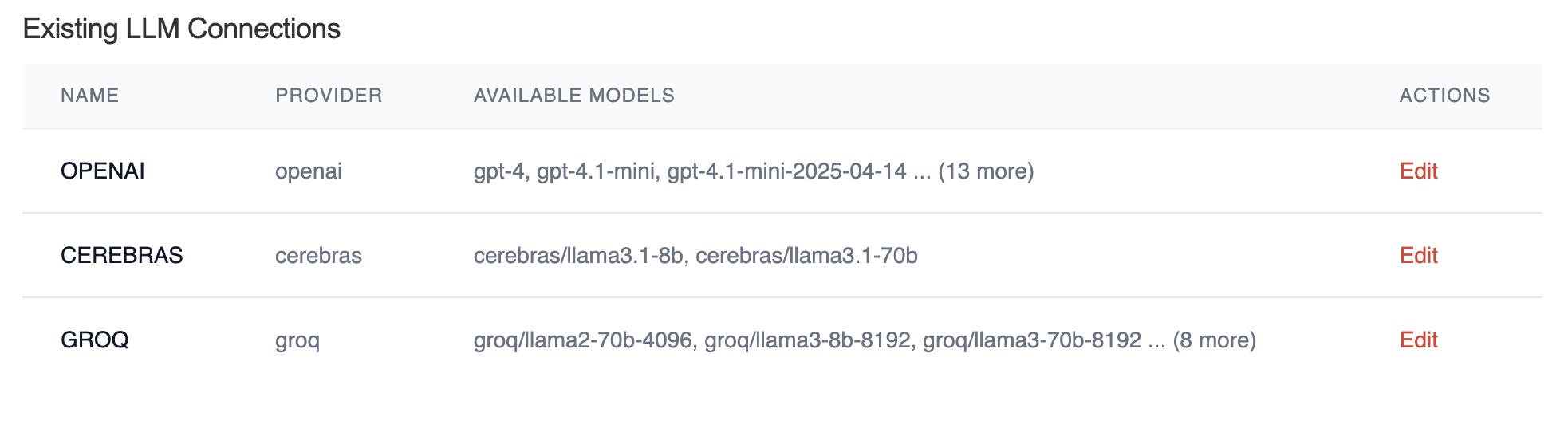
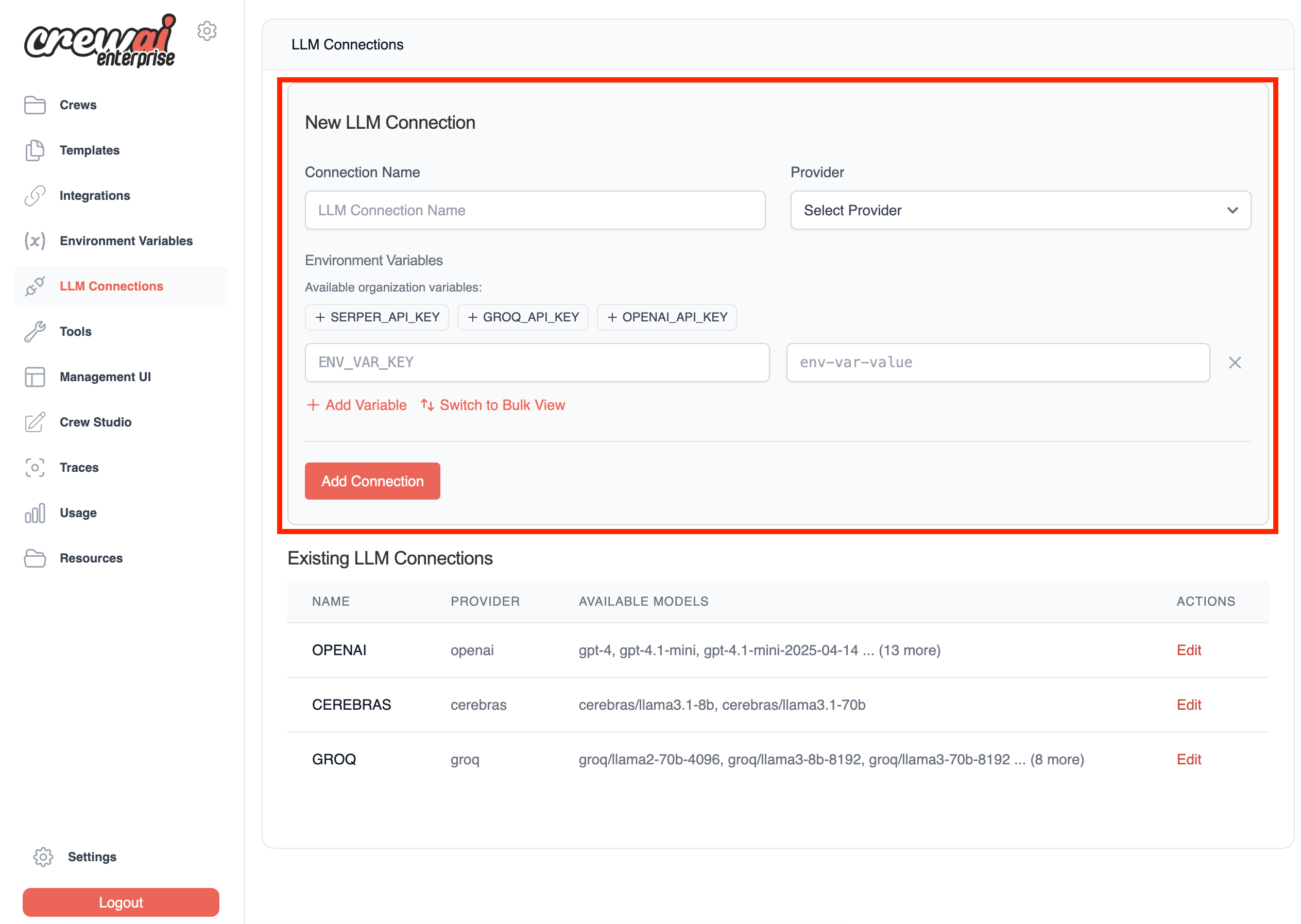 بمجرد إتمام الإعداد، سترى الاتصال الجديد مُضافاً إلى قائمة الاتصالات المتاحة.
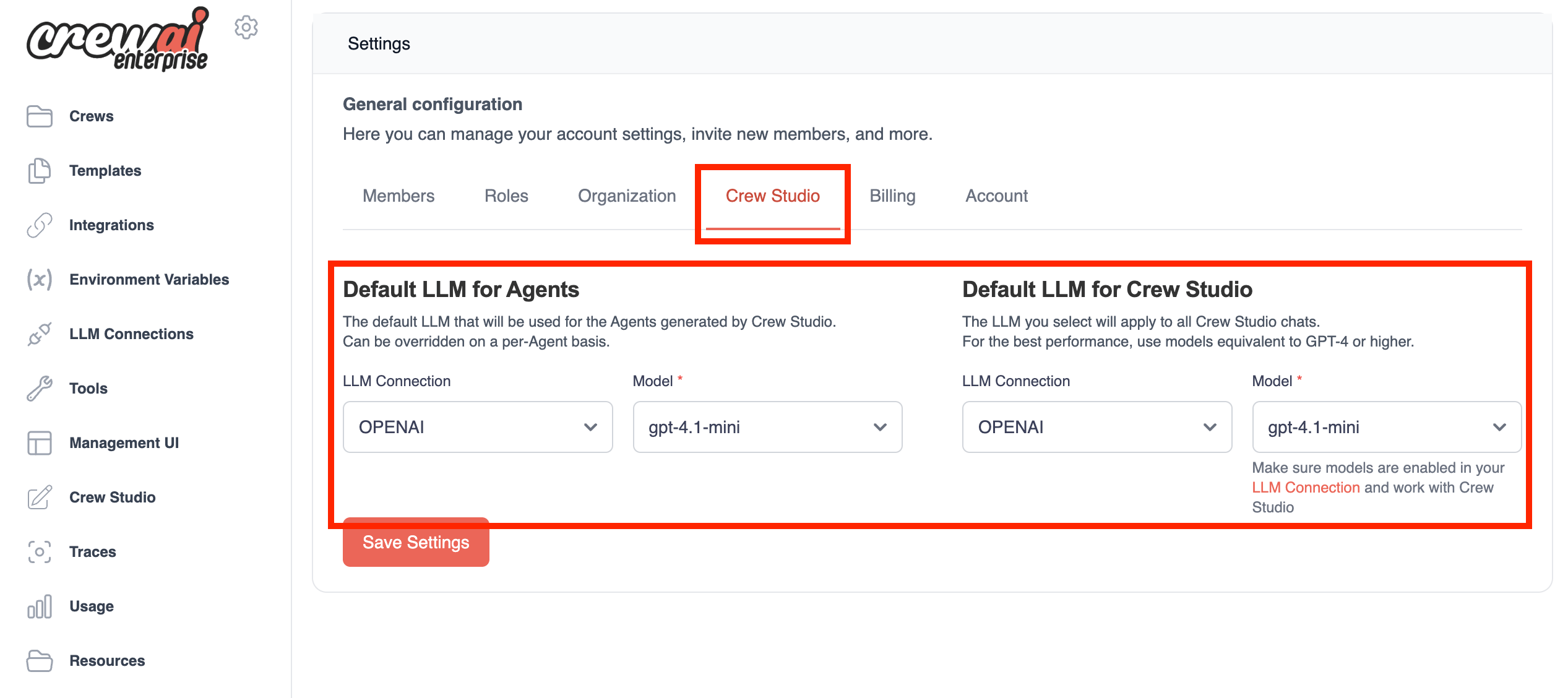
 في القائمة الرئيسية، انتقل إلى **Settings → Defaults** وهيّئ إعدادات LLM الافتراضية:
* اختر النماذج الافتراضية للوكلاء والمكونات الأخرى
* عيّن التهيئات الافتراضية لـ Crew Studio
انقر على `Save Settings` لتطبيق تغييراتك.
في القائمة الرئيسية، انتقل إلى **Settings → Defaults** وهيّئ إعدادات LLM الافتراضية:
* اختر النماذج الافتراضية للوكلاء والمكونات الأخرى
* عيّن التهيئات الافتراضية لـ Crew Studio
انقر على `Save Settings` لتطبيق تغييراتك.
 ## استخدام Crew Studio
الآن بعد تهيئة اتصال LLM والإعدادات الافتراضية، أنت جاهز لبدء استخدام Crew Studio!
انتقل إلى قسم **Studio** في لوحة تحكم CrewAI AMP.
ابدأ محادثة مع مساعد الطاقم بوصف المشكلة التي تريد حلها:
```md theme={null}
I need a crew that can research the latest AI developments and create a summary report.
```
سيطرح مساعد الطاقم أسئلة توضيحية لفهم متطلباتك بشكل أفضل.
راجع تهيئة الطاقم المُنشأ، بما في ذلك:
* الوكلاء وأدوارهم
* المهام المطلوب تنفيذها
* المدخلات المطلوبة
* الأدوات المستخدمة
هذه فرصتك لتنقيح التهيئة قبل المتابعة.
بمجرد رضاك عن التهيئة، يمكنك:
* تنزيل الكود المُنشأ للتخصيص المحلي
* نشر الطاقم مباشرة على منصة CrewAI AMP
* تعديل التهيئة وإعادة إنشاء الطاقم
بعد النشر، اختبر طاقمك بمدخلات نموذجية للتأكد من أنه يعمل كما هو متوقع.
للحصول على أفضل النتائج، قدم أوصافاً واضحة ومفصلة لما تريد أن
يحققه طاقمك. ضمّن مدخلات ومخرجات محددة متوقعة في
وصفك.
## مثال على سير العمل
إليك سير عمل نموذجي لإنشاء طاقم مع Crew Studio:
ابدأ بوصف مشكلتك:
```md theme={null}
I need a crew that can analyze financial news and provide investment recommendations
```
أجب على أسئلة التوضيح من مساعد الطاقم لتنقيح
متطلباتك.
راجع خطة الطاقم المُنشأة، التي قد تتضمن:
* وكيل بحث لجمع الأخبار المالية
* وكيل تحليل لتفسير البيانات
* وكيل توصيات لتقديم نصائح استثمارية
وافق على الخطة أو اطلب تغييرات إذا لزم الأمر.
نزّل الكود للتخصيص أو انشر مباشرة على المنصة.
اختبر طاقمك بمدخلات نموذجية ونقّح حسب الحاجة.
تواصل مع فريق الدعم للمساعدة في Crew Studio أو أي ميزات أخرى في CrewAI
AMP.
## استخدام Crew Studio
الآن بعد تهيئة اتصال LLM والإعدادات الافتراضية، أنت جاهز لبدء استخدام Crew Studio!
انتقل إلى قسم **Studio** في لوحة تحكم CrewAI AMP.
ابدأ محادثة مع مساعد الطاقم بوصف المشكلة التي تريد حلها:
```md theme={null}
I need a crew that can research the latest AI developments and create a summary report.
```
سيطرح مساعد الطاقم أسئلة توضيحية لفهم متطلباتك بشكل أفضل.
راجع تهيئة الطاقم المُنشأ، بما في ذلك:
* الوكلاء وأدوارهم
* المهام المطلوب تنفيذها
* المدخلات المطلوبة
* الأدوات المستخدمة
هذه فرصتك لتنقيح التهيئة قبل المتابعة.
بمجرد رضاك عن التهيئة، يمكنك:
* تنزيل الكود المُنشأ للتخصيص المحلي
* نشر الطاقم مباشرة على منصة CrewAI AMP
* تعديل التهيئة وإعادة إنشاء الطاقم
بعد النشر، اختبر طاقمك بمدخلات نموذجية للتأكد من أنه يعمل كما هو متوقع.
للحصول على أفضل النتائج، قدم أوصافاً واضحة ومفصلة لما تريد أن
يحققه طاقمك. ضمّن مدخلات ومخرجات محددة متوقعة في
وصفك.
## مثال على سير العمل
إليك سير عمل نموذجي لإنشاء طاقم مع Crew Studio:
ابدأ بوصف مشكلتك:
```md theme={null}
I need a crew that can analyze financial news and provide investment recommendations
```
أجب على أسئلة التوضيح من مساعد الطاقم لتنقيح
متطلباتك.
راجع خطة الطاقم المُنشأة، التي قد تتضمن:
* وكيل بحث لجمع الأخبار المالية
* وكيل تحليل لتفسير البيانات
* وكيل توصيات لتقديم نصائح استثمارية
وافق على الخطة أو اطلب تغييرات إذا لزم الأمر.
نزّل الكود للتخصيص أو انشر مباشرة على المنصة.
اختبر طاقمك بمدخلات نموذجية ونقّح حسب الحاجة.
تواصل مع فريق الدعم للمساعدة في Crew Studio أو أي ميزات أخرى في CrewAI
AMP.